Bài viết này sẽ hướng dẫn các bạn thiết lập mật khẩu cho tài khoản ROOT để truy cập vào PHPMYADMIN.
Bước 1: Đặt mật khẩu trên giao diện PHPMYADMIN
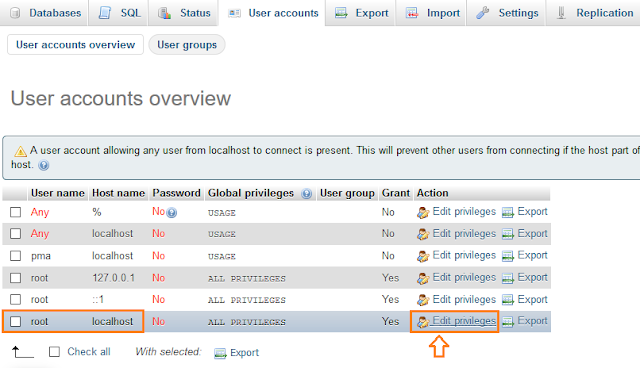
- Bạn truy cập vào PHPMYADMIN, chọn User ACCOUNTS
- Tìm dòng kết quả có User name: root và Host name: localhost (bạn có thể nhìn thấy cột Password tương ứng đang là NO, tức là không có mật khẩu).
- Click Edit Privileges.
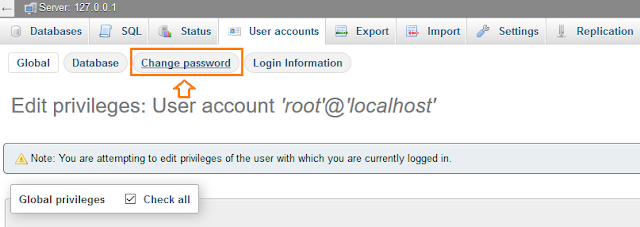
- Tiếp theo, click vào Change Password
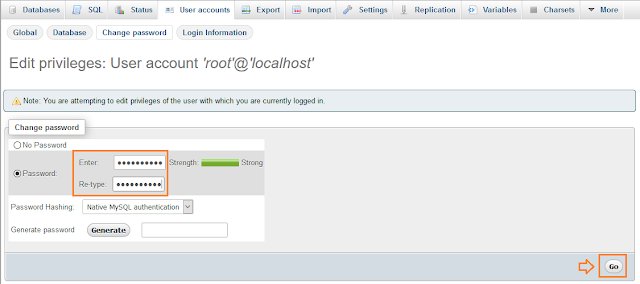
- Nhập vào mật khẩu bạn muốn đặt và click Go
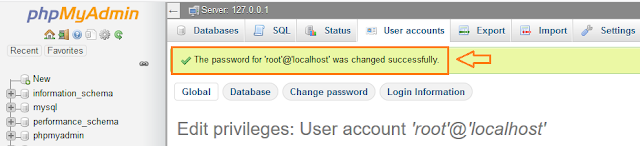
- Dòng thông báo bạn đã đặt mật khẩu thành công
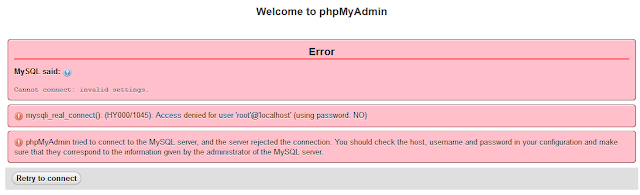
Lúc này, Khi truy cập lại vào PHPMYADMIN bạn sẽ thấy thông báo lỗi như hình dưới. Việc này là do cấu hình trên PHPMYADMIN chưa ăn khớp với cấu hình trong file config trên XAMPP. Chúng ta sẽ xử lý trong Bước 2.
Bước 2: Thay đổi file cấu hình trong XAMPP
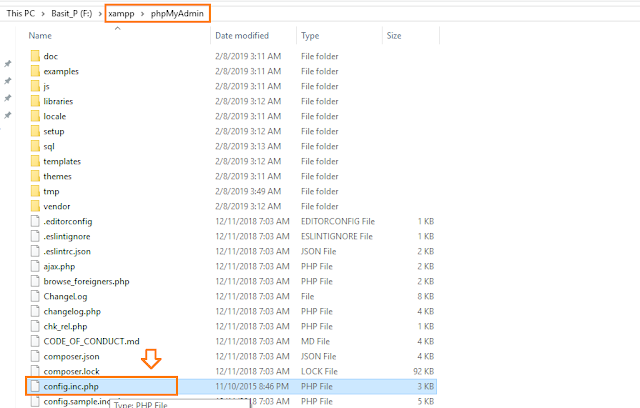
- Truy cập vào thư mục cài đặt XAMPP, chọn subfolder phpMyAdmin, tìm file config.inc.php
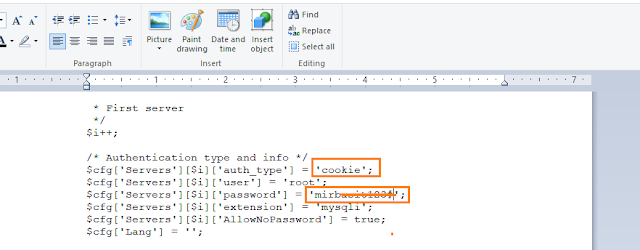
- Tìm kiếm 2 dòng sau:
   $cfg['Servers'][$i]['auth_type'] = 'config';
   $cfg['Servers'][$i]['password'] = '';
- Thay đổi 'config' thành 'cookie'
- Nhập mật khẩu mà bạn đã đặt tại Bước 1 và khoảng trống
- Lưu lại file
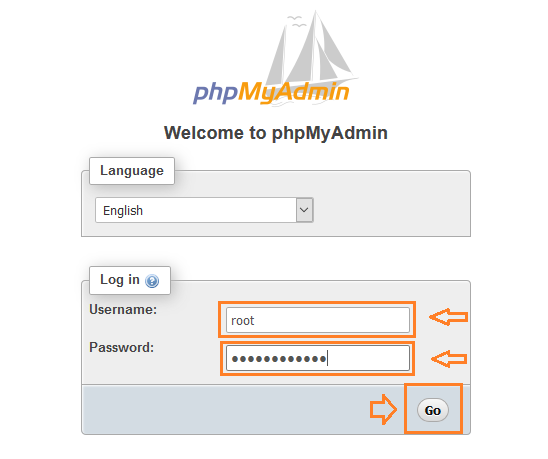
Bây giờ, bạn có thể truy cập lại trang PHPMYADMIN (refresh lại trang). Lúc này bạn sẽ không thấy giao diện lỗi như ở Bước 1 mà thay bằng màn hình yêu cầu login. Nhập Username và Password để đăng nhập
Sau khi đăng nhập thành công, Bạn có thể kiểm tra mật khẩu đã được thiết lập cho tài khoản Root theo các bước hướng dẫn ở bước 1.
Chúc các bạn thành công.